
客服QQ1:
813015052
894354453
CAD(AutoCAD)软件是工程设计中用的最多的一款软件,几乎90%的设计人员,都使用或者接触过CAD软件,如何用好这款软件,以及如何使用技巧提高绘图的速度,本文通过收集一些设计人员的经验,总结形成下面的内容:
你首先需要一个图纸模板:顾名思义,模板其实是一个样板(.dwt文件),为了减少绘制一张新图需要进行一些常规设置的工作量,你得在模板中,预先设置好如下内容:
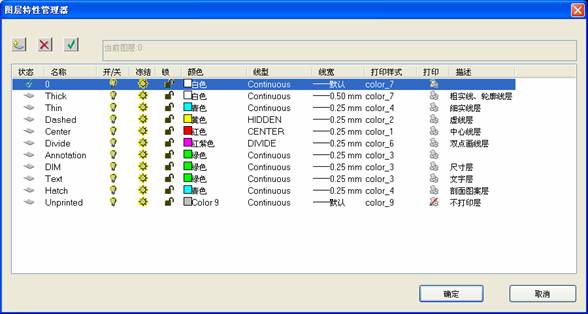
a) 图层:好的绘图习惯是将不同用途的线条归结到不同的层上去,尧创CAD等很多国产软件出厂时,就已经设置了规范的图层,如下图所示,这是一个典型图层设置表,
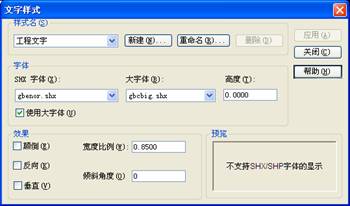
b) 文字样式:选择你熟悉或规范的字体,如形文字字体(如下图),或TrueType字体如仿宋体均可。
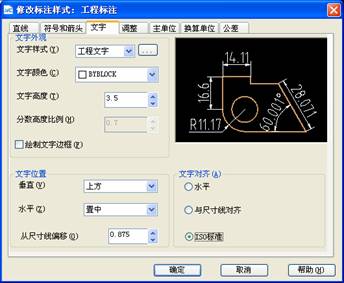
c) 尺寸样式:CAD的标注变量有百余种,如果每个图形均按模板中统一设置的标注样式去标注,则可以自觉地让图纸标准统一,规范。
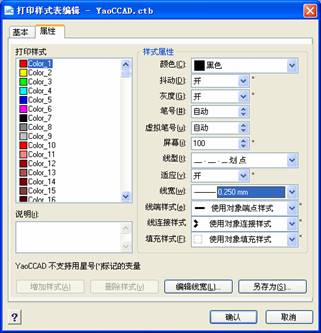
d) 打印样式:根据个人或企业设计习惯,打印样式可用可不用。如果绘图规范,对象的线型线宽均在绘图时已考虑,则可以直接使用对象特性打印出图,不必用打印样式约束。反之,则需要用打印样式对不同颜色的对象设置打印线宽、线型,如下图,红色一般画作中心线,所以在打印样式里,对红色对象设置其线型是划点线、线宽为0.25。
|
命令快捷键 |
命令 |
说明 |
|
F |
Line |
绘制直线命令 |
|
C |
Circle |
绘制园的命令 |
|
A |
Arc |
绘制圆弧命令 |
|
W |
Text |
绘制文字命令 |
|
DF |
Dimlinear |
线型尺寸标注命令 |
|
DD |
DimDiameter |
直径尺寸标注 |
|
DR |
DimRadius |
半径尺寸标注 |
|
DA |
DimAngular |
角度尺寸标注 |
|
Z |
BHatch |
剖面填充命令 |
|
R |
Fillet |
圆角命令 |
|
RR |
Chamfer |
倒角命令 |
|
T |
Trim |
修剪命令 |
|
X |
Extend |
延伸命令 |
|
E |
Erase |
删除命令 |
|
S |
Save |
保存命令 |
|
M |
Move |
移动命令 |
|
F1 |
|
获取帮助 |
|
F2 |
|
实现作图窗和文本窗口的切换 |
|
F3 |
|
控制是否实现对象自动捕捉 |
|
F4 |
|
光标逆时针旋转15°(尧创CAD特有) |
|
F5 |
|
光标顺时针旋转15°(尧创CAD特有) |
|
F6 |
|
光标在预选直线上时,可旋转至与直线平行;光标在空白处时,旋转至0°(尧创CAD特有) |
|
F7 |
|
栅格显示模式控制 |
|
F8 |
|
正交模式控制 |
|
F9 |
|
捕捉模式控制 |
|
F10 |
|
极轴模式控制 |
|
F11 |
|
光标快速移至离光标最近的对象上;如果光标原本就在对象上,则将光标移动到离其最近的特征点上。(尧创CAD特有) |
|
Ctrl+1 |
|
打开特性对话框 |
|
Ctrl+2 |
|
打开设计中心 |
|
Ctrl+N |
|
新建图形文件 |
|
Ctrl+O |
|
打开图象文件 |
|
Ctrl+S |
|
保存文件 |
|
Ctrl+C |
|
复制选择的对象(文件内复制) |
|
Ctrl+V |
|
粘贴剪贴板上的内容 |
|
Ctrl+X |
|
剪切所选择的内容 |
|
Ctrl+Y |
|
重做 |
|
Ctrl+Z |
|
取消前一步的操作 |
注意:有些命令虽然不好记忆(例如:F,Z),但这些快捷命令全部集中在键盘的左边,因为我们绘图时,总是喜欢左手使用键盘,右手使用鼠标,这样的命令分布,可以使得设计人员将注意力放在屏幕上,而不是到处寻找键盘上的字母。
执行直线命令:line;
指定第一点;
指定下一点: 将光标移到需要的方向并输入 50,回车。
结果:在示意方向画出50个单位的线段。
比如,设置圆角半径为0,执行圆角命令,可以完成两条线相交并齐边的效果,比用Trim命令来的快;同样用圆角命令FILLET,可以快速为平行直线作相切半圆,比先画相切圆然后再剪切的作法快10倍。
a) 绘图:在模型空间里按图形的实际尺寸绘制(即1:1绘制),是多大尺寸,绘制多大尺寸,千万不要像手工绘图一样先设定比例,然后去用比例换算。
b) 定图幅和比例:先选择图幅,图幅的选择根据经验,一般图线比较多的图,选择幅面较大的图幅,定好了图幅后,选择一个比例绘制图框,使得图框正好能够包容绘制的图形(注意:需要预留尺寸标注,明细表标注及技术要求的空间)。
c) 标注:标注尺寸,标注行业专用符号,编写明细表和技术要求。
以上是一般的绘图顺序,根据实际情况,也可以灵活调整,尧创CAD中,已经含有图框功能,不需要一笔一划的绘制图框和符号,如果你用的是AutoCAD,将你标题栏,图框做成属性块,能够帮助你节省不少重复劳动。
a) 使用分段上线功能进行修剪:在没有命令启动的情况下,移动鼠标到需要修剪的线段上,线段被分段加亮显示(注意:这个功能只有尧创CAD有),当前段显示的颜色稍亮,非当前段的颜色暗淡,这时,按“Del”键,就能将当前段从图线上截除。
b) 使用改段属性功能绘制消隐线:在画法几何中,被遮挡的线需要用虚线显示,当图线的一部分被遮挡时,为了将被遮挡的部分的线条由实线改为虚线,传统的方法是将该线条打断,然后修改遮挡部分的图层为虚线层;新的方法是移动鼠标到需要改段属性的线段上,点击鼠标右键,选择右键菜单中的“改段属性”,直接完成将线条上的一段变成虚线。
c) 如果删除整个线条,需移动鼠标到线条上,按住“Shift”键,然后按“Del”键,或者启动删除命令后,按住“Shift”键,选择要被删除的对象。
a) 定位:按快捷键F11,光标快速移动到距离光标最近的对象或特征点上。
b) 转动:输入角度数据(后面用θ代替),再按快捷键F4/F5,光标被逆时针/顺时针旋转θ°。将光标移动到绘图区的空闲位置,按F6,快速将光标复位至0°。将光标移动直线上,按F6,快速将光标旋转至与预选直线平行。
c) 移动:输入距离数据(后面用A代替),再按下“→”(或“←”、“↑”、“↓”)键,将光标沿着光标的X轴正方向(或X轴负方向、Y轴正方向、Y轴负方向)移动距离A。
a) 在20°方向画出50个单位的线段
操作步骤:
1)执行直线命令:line;
2)先旋转光标的方向,如输入20,按F4(如果是X轴方向,则省略这一步);
3)指定第一点;
4)输入50,再输入→,回车。
b) 斜面上精确定位,操作步骤:
操作步骤:
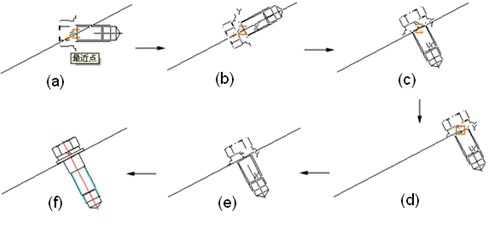
已知六角头螺栓、垫圈、弹簧垫圈零件组与光标粘贴在一起,呈临时显示状态:
1)移动鼠标,将光标放到斜线上,如图a;
2)按下F6键(复位快捷键),将光标方向调整到与斜线同向,如图b;
3)输入90,再按下F5键(旋转快捷键),将光标方向顺时针旋转90°,如图C;
4)多次按下F11键(定位快捷键),直至捕捉到斜线的右上角端点,如图d;
5)输入80,再按下↓键,如图e;
6)单击鼠标左键或回车确定插入点,再输入50(公称长度值),完成,见图f。
c) 快速擦除线段
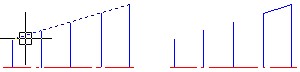
1)将光标直线的某一段上,如上图左边所示;
2)连续按下Delete键三次,得到上图右边所示效果。
d) 快速修改线段的属性:
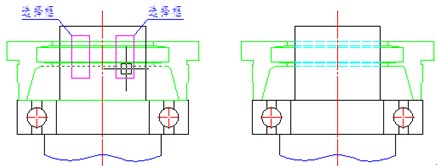
1)将光标移动绘图区域的空白位置,点右键菜单中的改段属性;
2)按住鼠标左键,从右下角向左上角拉矩形框,如上图左边紫色方框所示;
3)点右键菜单中的确定,结束选择;
4)在“改段属性”对话框中,将线型修改成虚线,颜色修改成青色;
5)点“确定”,完成,效果如上图右边所示。
