
客服QQ1:
813015052
894354453
PLT文件是遵从HP GL/2规范的打印机指令文件,大型的设计院所通常用这种文件来向打印机发送打印任务,PLT文件现在能够被打印中心直接读入,能够集中批量打印和拼图输出。
但不同的打印驱动程序生成的PLT文件会有些不一样,其指令可能不完全遵从HP GL/2规范,即使是HP打印机驱动程序生成的PLT文件,其生成的PLT文件也不是完全相同,有的打印驱动程序生成的指令的效率高,有的效率低。根据我们对许多HP打印机驱动的对比测试,发现AutoCAD自带的HP绘图仪驱动中,DesignJet450C、750C输出的PLT文件效果都不错,操作系统下安装的HP绘图仪驱动中,HP Designjet 800输出的PLT文件效果也不错,推荐用户采用这种打印机驱动程序在CAD软件中生成PLT文件,然后发送到打印中心集中批量出图。下面详细讲一下PLT环境的设置及PLT文件的生成。
环境:AutoCAD
操作步骤:
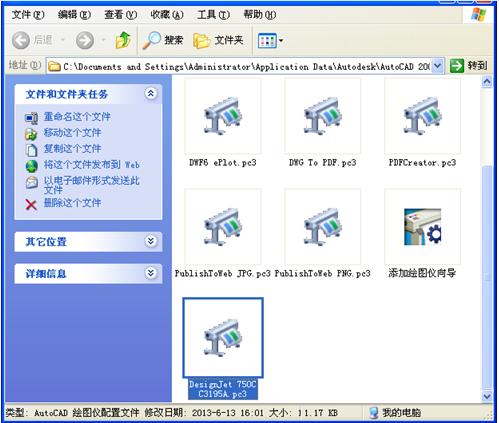
1. 单击菜单[文件]-[绘图仪管理器],弹出绘图仪列表对话框,如下图:
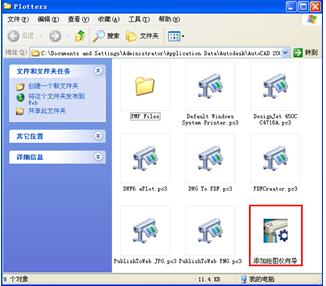
图一 绘图仪管理器
2. 双击“添加绘图仪向导”,弹出对话框,根据提示,向下安装:
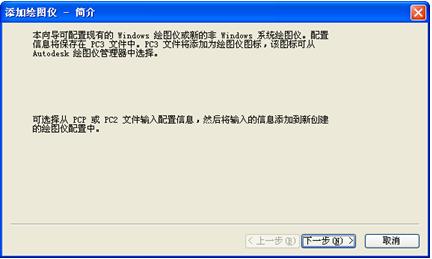
点击按钮“下一步”
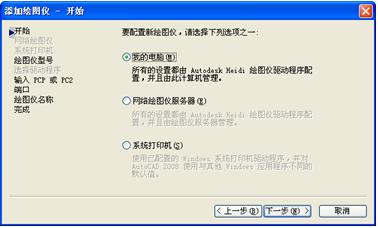
选用AutoCAD绘图仪驱动程序配置的驱动,单击按钮“下一步”;
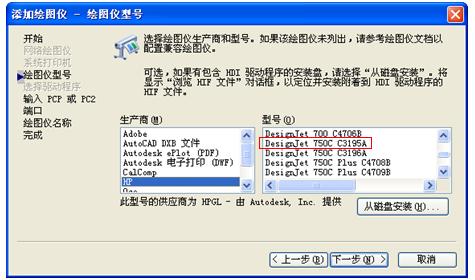
选择生产商“HP”,型号选用DesignJet系列,如DesignJet 750 C3195A(最大幅面A1),或DesignJet 450C C4716A(最大幅面A0),单击按钮“下一步”;
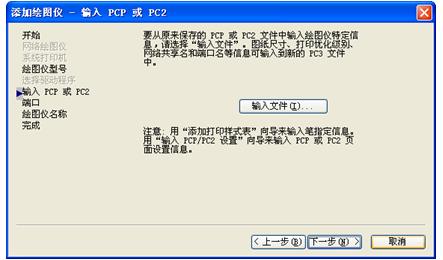
单击按钮“下一步”,如果是比AutoCAD2008更低的版本,可以点“输入文件”,导入高版本中的绘图仪信息。
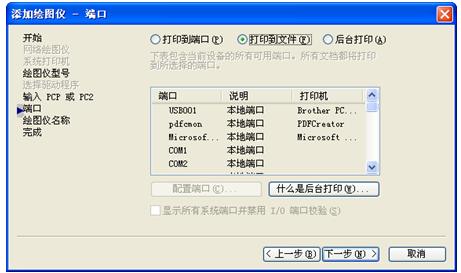
选择“打印到文件”,再单击按钮“下一步”。
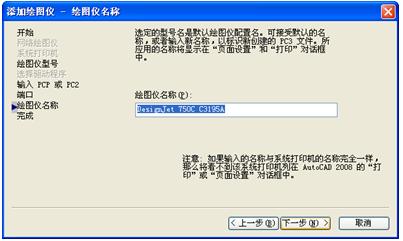
输入绘图仪名称
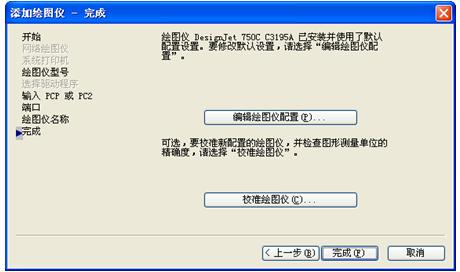
单击按钮“完成”。即添加好绘图仪驱动(如下图生成DesignJet 750C C3195A.pc3)。
工程打印一般有两种情况,一是要按机械制度的比例很规范地1:1出图;二是不考虑比例,将图形自动缩放充满所选纸张。第二种需求比较简单,可以在CAD程序中打印时,选择合适的纸张,再以“布满图纸”的打印比例进行打印即可。对于第一种需求,我们不仅要选用与图形相同幅面的纸张(如果是标准图幅,直接选用标准纸张即可;如果是加长图幅或自定义图框,则在打印前需要先自定义与图形相同(已经过比例换算后的大小)的纸张),再设置比例,选择图形区域。我们知道,因为打印机硬件默认留有打印边距,则图形(如A4幅面的)1:1地打印到相同大小的纸张(如ISO A4)中时,输出内容会不完整。所以,绘图仪设置这一步里,我们对所有可能用到的幅面的边距重新定义,设置为0。
操作步骤:
1. 单击菜单[文件]-[绘图仪管理器],在弹出“绘图仪列表对话框”中选中所用绘图仪(如上图中的DesignJet 750C C3195A.pc3),双击进入绘图仪管理器,弹出绘图仪配置对话框,如下图所示:
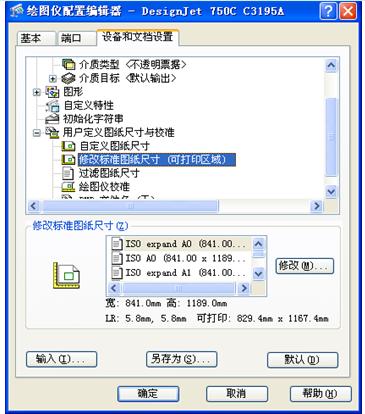
2. 单击“设备与文档设置标签页”中的节点项 “修改标准标准图纸尺寸(可打印区域)”,选中ISO expand A0,单击按钮“修改”,
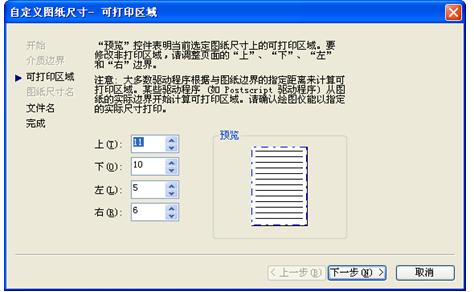
将上、下、左、右的打印边界均设置为“0”,再单击按钮“下一步”。
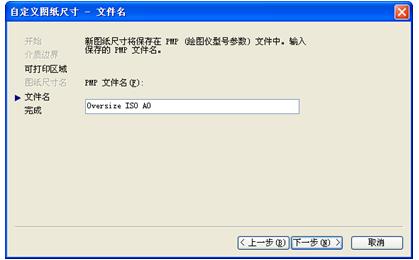
3. 输入新图纸尺寸文件名,如Oversize ISO A0,单击按钮“下一步”。
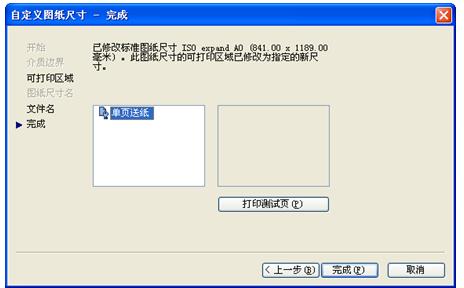
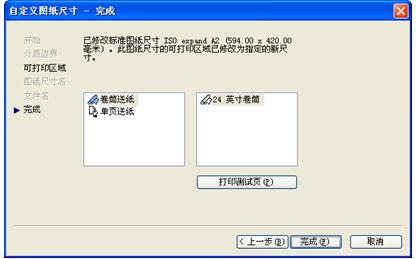
4. 依次将所有的expand类型的纸张的边界全部修改成0。
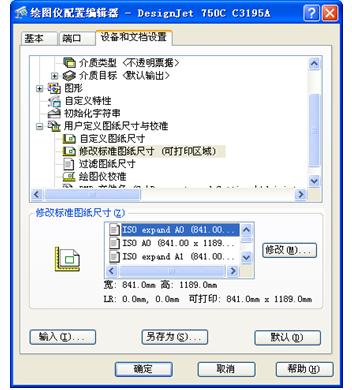
单击按钮“确定”,结束。
操作步骤:
1. 在AutoCAD主程序中打开设计文件DWG,如下图:
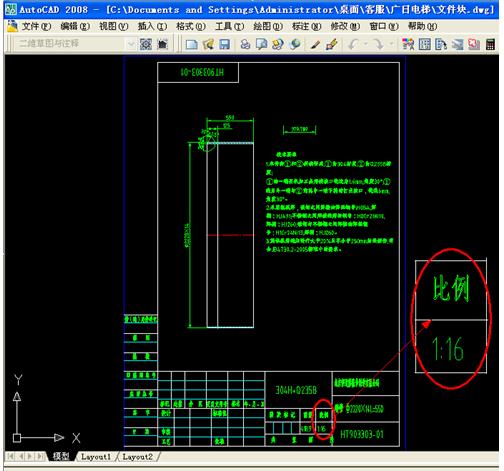
注意,图纸的比例。
2. 单击菜单[文件]-[打印],设置请注意:
打印机/绘图仪:第一步设置的绘图仪,如Desigen 750C 3195A.PC3,
纸张:选择与当前图相应的自定义纸张,如本图例中是A4的纸,选用ISOexpand A4 (210.00*297.00毫米)
打印区域:用窗口选择的方式,选择所有图形
打印比例:设置成与绘图比例相同。
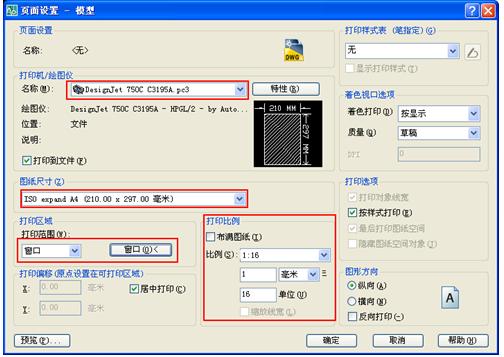
3. 单击按钮“确定”,
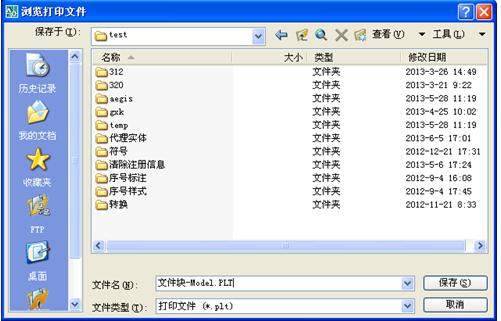
4. 指定保存路径及文件名,单击按钮“保存”,生成plt文件。
