
客服QQ1:
813015052
894354453
CAD主程序虽然提供了将图纸转换成PLT文件格式的方法,可是,需要在打印里一张张的设置,再转换,太费事了点儿。尧创批量打印中心可以将CAD图纸(不需要对图纸进行任何设置)批量生成PLT文件。生成的PLT文件可以您用传统的命令打印,也可以再次添加到尧创批量打印中心的打印任务中去打印,非常方便,下面介绍转换方法:
第一步:新建打印任务,对话框如下图所示:
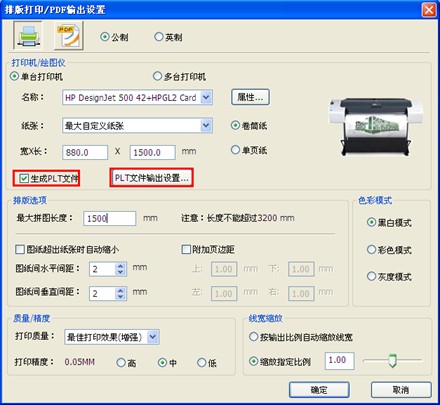
在新建对话框中,注意:
1. 选择的打印机名称需要是HPGL2驱动的打印机,如HP500、HP800等
2. 勾选“生成PLT文件”前的复选框,首次使用先做点点个性化的设置:点“PLT文件输出设置”,如下图。默认是一张图纸输出一个PLT,如果想合并成一个PDF,则勾选第二项,整个打印任务输出为PLT。
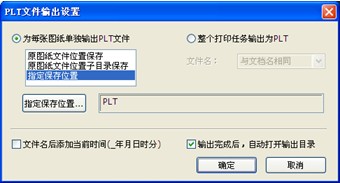
图二:PLT文件输出设置
第二步:添加CAD图形文件,既然是批量,当然支持多文件同时选中,也支持一个文件里有1个或多个图框。
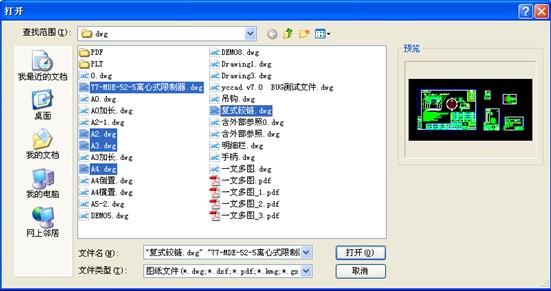
图三:添加CAD图纸
第三步:添加图形后界面如下图所示:
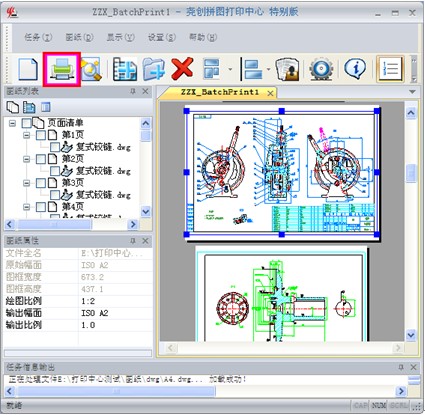
图四:程序加载图形后的界面
第四步:点“打印”按钮,即可将加载的所有图形批量转成PLT
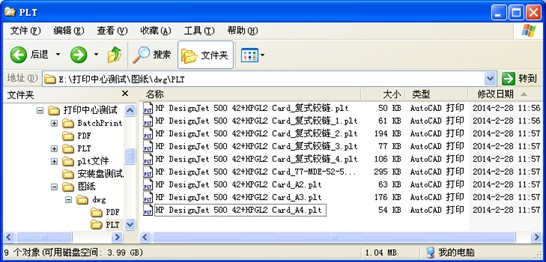
图五:批量生成的PLT文件
OK,CAD批量转成PLT文件的操作完成!
生成的PLT文件可以用传统的命令打印,也可以再次添加到该打印工具的打印任务中去打印,我们再新建一个打印任务,将生成的PLT文件添加到打印任务中检验一下转换效果。
1. 新建打印任务,参见第一步,此时,对话框中不勾选“生成PLT文件”;
2. 添加PLT文件,如下图:
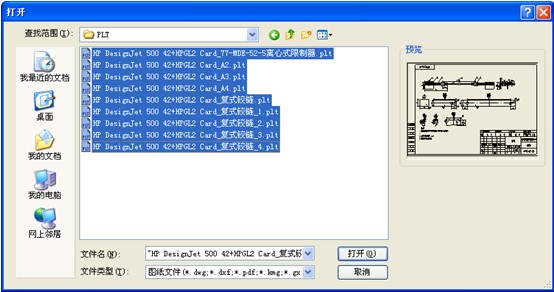
3. 添加成功,打印预览及打印效果,如下图:
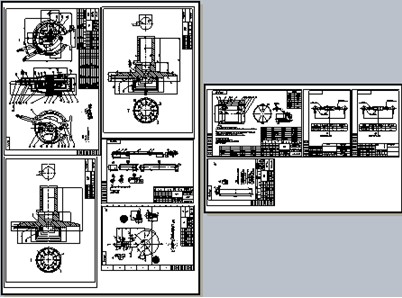
图中展示的是尧创批量打印中心的一种打印效果——PLT文件拼图排版打印,如果需要对图形进行单页批量连续打印等等,请参见程序的在线帮助。
