
客服QQ1:
813015052
894354453
更新时间:2013年10月
尧创CAD V7.0在与国际完全接轨的DWG文件平台基础上,创造性地引入高效绘图工作模式——快速坐标输入,这种工作模式模仿设计师的思维模式,以最简单输入,准确而自然地实现移动、对齐、转动、定位等,从而使CAD辅助绘图工具更简单易学,CAD设计工作更加高效精准。
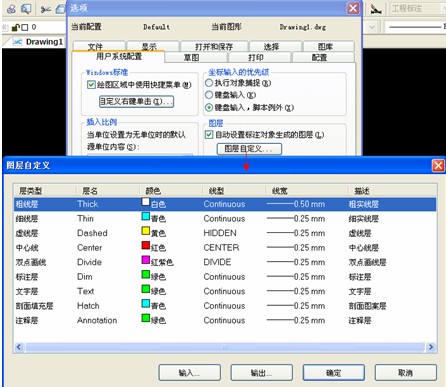
尧创CADV7.0后期补丁版增加了图层过滤器,对自动设置标注对象的图层功能开启了自定义默认图层,增强了导航的稳定性,并根据最新的国家标准,更新了轴承库,支座件库等。
新增功能
一、快速坐标输入模式 观看功能演示
1.快速绘图坐标系
快速绘图坐标系,简称QCS(Quick-drafting Coordinate System),它以十字光标中心点为坐标原点,方向由用户给定,并且光标变成有角度有方向的光标,以形象示意。如当光标转动45°时,光标显示为 同时状态栏角度值显示区域显示角度值。
按下快速定位键(默认出厂设置为F11),准确快速地将光标移动到距其最近的某个对象或对象的关键点(如端点、中点、圆心等)上。该功能与开目CAD 中N键的上线功能类似。
3.快速移动
使用“输入数据+移动键”快速移动光标。
a. 光标沿快速绘图坐标系(QCS)的坐标轴方向移动指定距离
先输入数据,再按下一般移动键(→、←、↑、↓),光标沿着指定的方向(QCS的X轴正方向、X轴负方向、Y轴正方向、Y轴负方向))移动给定距离。
b.光标沿快速绘图坐标系(QCS)的坐标轴方向移动到和最近的图素的交点
按下“Ctrl + 一般移动键(→、←、↑、↓)”组合键,光标沿着指定的方向(QCS的X轴正方向、X轴负方向、Y轴正方向、Y轴负方向))移动到和最近的图素相交的交点。
先输入数据,再按下“shift+一般移动键(→、←、↑、↓)”组合键,光标沿着指定的方向(UCS的X轴正方向、X轴负方向、Y轴正方向、Y轴负方向))移动给定距离。
应用举例:
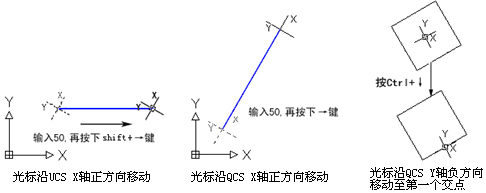
4.快速转动
在尧创CAD V7.0版本里,光标是有方向的,程序支持多种快速转动:
a. 旋转15°
按下旋转快捷键(出厂默认设置逆时针是F4键,顺时针是F5键),每按一次,光标逆时针(或顺时针)转动15°。
b.旋转给定角度
输入数据,再按下旋转快捷键(如F4(或F5)键),光标在原角度的基础上逆时针(或顺时针)转动给定角度。
c.旋转至给定角度
键入@后,键入数据,再按下旋转快捷键(如F4(或F5)键),光标角度旋转至给定数值。
d.旋转复位到0°
在不预选任何图素的情况下,按下复位键(默认设置为F6键);或者输入数值0,再输入旋转快捷键(F4或F5键)。
光标移动到直线附近,待直线加亮成为预选图素后,按下复位键(如F6键),快速绘图坐标系的X轴正方向旋转至与预选直线同方向,再一次按下复位键(如F6键),旋转至与预选直线反方向。
5.对齐
利用对齐跟踪图形中已有图素的特征点,可以最大限度地减少数据输入量,以达到高效准确绘图的目的。
按下特殊移动键(默认设置为End、Home 、Page Up、Page Down),光标沿指定方向(QCS的X轴正方向、X轴负方向、Y轴正方向、Y轴负方向)移动对齐至指定方向最近的一个或多个已画图素的关键点。利用对齐追踪我们可以很方便地绘制和标注斜视图。
按下“shift +特殊移动键(End、Home 、Page Up、Page Down)” 组合键,光标沿UCS的指定方向(UCS的X轴正方向、X轴负方向、Y轴正方向、Y轴负方向)移动对齐至指定方向最近的一个或多个已有图素的关键点。
6.对准
按下“Ctrl+旋转快捷键(如F4或F5)”组合键快速对准转动时,X轴的正方向顺时针或逆时针旋转对准屏幕内已有图素的关键点(包括:端点,圆心,交点,中点,切点,象限点),被对准到的点呈加亮显示。
应用举例:
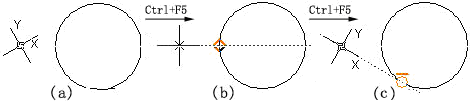
二、预选图素
将鼠标移动到图素上面,图素加亮显示。当预选图素是直线、圆(或弧)、多段线等基础图素时,图素被“分段加亮”,如下图。
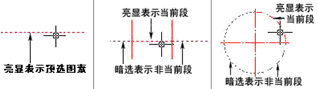
1.删除预选段
图素呈预选状态时,按Delete键即删除当前预选段,可多次重复该操作(此功能类似开目CAD 中的E键擦除)。
2.查看预选图素的属性
将鼠标放在预选图素上停留约1秒钟,会弹出“特性”框,上面给出了许多关于该图素的重要信息,包括长度,角度,坐标增量等。当预选图素存在分段时,不仅给出了整个图素的长度,还给出了当前段的长度,长度格式:当前段长度/整个图素长度。如图。
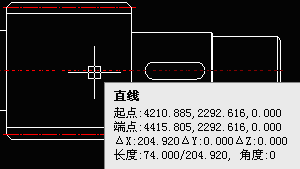
3.预选图素的其他编辑修改
图素呈预选状态后,还可以进行改段属性、复制、移动、缩放、旋转、修改绘图次序等编辑修改。
三、图库更新
根据最新的国家标准,更新了轴承库,支座件库,焊接坡口库,密封件库,手孔、入孔库,型材库,砂轮越程槽库,以及个别的管接头,联轴器,螺母,螺纹,螺钉等。
四、增加了图层设置自定义功能
支持用户根据标准化要求,自动设置标准化图层,该功能与尧创CAD的自动设置标注对象的图层功能无缝结合
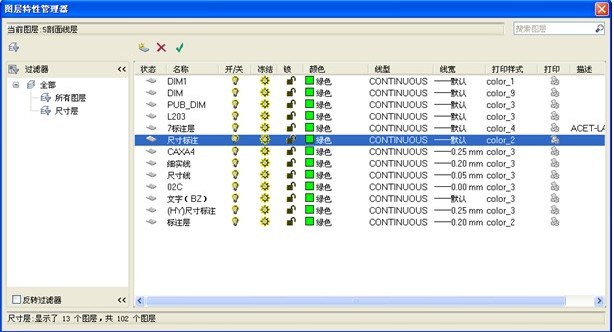
五、增加了图层过滤器功能。
同一图形中有大量图层时,可以根据图层的特性进行分类,将具有某一种或多种共同特性的图层过滤后分类显示,以方便查阅和修改。
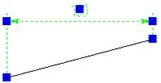
六、对于线型尺寸标注(对齐尺寸,转角尺寸标注),增加了辅助尺寸定义点的拖动
由原来的四个夹点变成现在的五个夹点,和AutoCAD一样。
七、增加了样条曲线的编辑功能
命令:splinedit。该功能和AutoCAD曲线编辑功能一样,适应了船舶和汽车工业的设计需要。
八、增加了当前夹点显示和夹点拖动橡皮线功能 正交导航,极轴导航更加清晰。
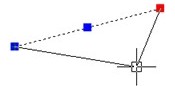
九、支持对自定义实体(又称代理实体)中的各类特征点进行导航。
十、增加对复制、粘贴、移动、旋转等等功能执行期的保护,增强系统稳定性。
改进功能
1. 解决了由于并发问题引起的随机死机问题
2. 程序死锁的问题
3. 焊接符号等符号功能不稳定问题
4. 内存使用剧增的问题
5. 存盘无效数据的问题(由机械符号错误生成造成)
6. 打开保存文件速度有限的提升(需要对比测试评估),主要是优化句柄向16进制字符串来回转换费时问题)
7. 预选图素速度提升(不再出现卡滞现象)
8. Purge功能提速
9. 修改了拖动选择集的功能,改为和AutoCAD类似的延时拖动,杜绝了误拖动
10. 修改了动态输入时,鼠标容易进入动态输入对话框,导致操作不便
11. 修改了切换活动的应用程序时死机问题
12. 通过点击切换到尧创CAD应用程序时,忽略鼠标点击事件
13. 预选图素功能进一步精化
14. OLE对象功能整改,支持块中的OLE对象的正确显示和处理
15. 修改了复制到剪贴板时,生成ThumbNail产生的错误,容易引起系统混乱
16. 整理了内存分配的错误,受影响的功能包括 明细表处理的所有功能,参数化图库
17. 修改了剖面填充路径找不到时,可能引发的软件错误
18. 块在位编辑OLE 显示不更新问题更改
