
客服QQ1:
813015052
894354453
[摘要:本文阐述了科学合理地创建及使用CAD图库的常用方法和意义,并以尧创CAD的企业资源库为例,讲解图块法建库和出库的操作步骤,展现图库和绘图功能的完美集成。]
下面以尧创CAD的企业资源库功能为例(需要尧创CAD V8.2版本,可以从其官网下载其免费试用版),告诉您如何自己动手完成一个为您量身定制的图库,其他CAD的建库也大同小异,所以不再一一介绍。
1)单击<管理>→<自定义>面板中的 按钮,或在命令行输入命令:Libdef,启动设计资源库定义界面,如下图。
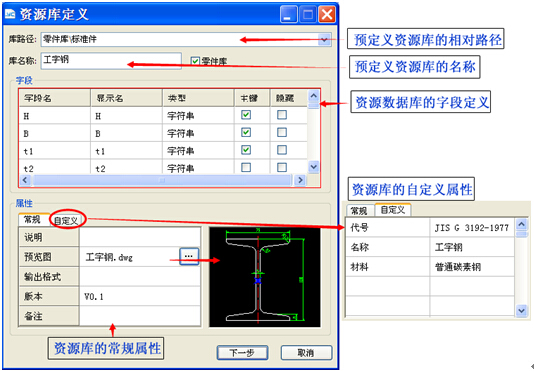
2)输入预定义资源库的相对路径,库名称,字段信息、属性。
库路径:输入预定义资源库的相对路径,可以点击编辑框尾部的下拉箭头选择,也可以手动输入,格式与操作系统资源管理器中的格式相似,上一级目录与下一级目录间以“\”相隔。
库名称:输入预定义资源库的名称。
零件库:勾选时表示预定资源库是零件图形库,不勾选则表示是材料名称等术语库,也就是前面所说的普通库。
字段:在字段的表格编辑区定义资源数据库的字段名称及特性。每一个字段占据一行,可定义字段名、显示名、字段类型、是否是主键、隐藏或显示等。
属性-常规:定义预定义资源库的一般属性。
说明:预定义资源库的说明。
预览图:为预定义资源库添加预览图片,可以是dwg、emf、wmf、jpg、bmp等格式文件,建议最好是dwg、emf格式。任意比例缩放时,都可以显示得比较清晰。
输出格式:定义资源库数据的出库内容及形式。
输出格式于非零件类(即术语类)资源库有重要意义。输出格式的定义及意义参阅下表:
|
输出格式定义说明 |
输出格式定义举例 |
资源库出库内容 |
|
不定义 |
|
所选单元格中的内容 |
|
字段与固定字符结合 |
圆钢[规格] |
“圆钢”与字段“[规格]”字段内容的组合 |
|
多个字段的组合 |
[名称][代号] |
“[名称]”字段与“[代号]”字段内容的组合 |
|
当需要引用库名称,使用系统字段[-LibName-] |
[-LibName-] [规格] |
资源库的名称与[规格]字段内容的组合 |
|
当需要引用该库所在的目录路径层次时,使用系统字段[-Path<X>-],其中<X>是目录回溯的层次,库所在的目录为层次0,上一级目录为层次1,依此类推 |
[-Path<1>-] |
资源库所在目录的上一级目录的名称 |
综合举例:
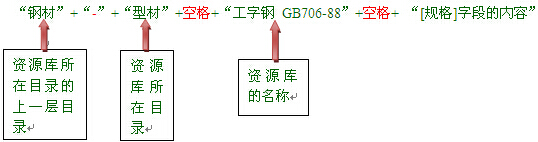
① 资源库的名称是“工字钢 GB706-88”,其目录层次为…\材料库\材料规格\钢材\型材\工字钢 GB706-88,当输出格式定义如下:
[-Path<1>-]-[-Path<0>-] [-LibName-] [规格]
表示资源库出库时,其字符串组成如下:
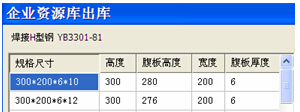
② 材料规格库下面的“焊接H型钢YB3301-81”库,如下图所示,双击300*200*6*10单元格,如果不定义输出格式,则出库内容为“300*200*6*10”;如果将该库的输出格式定义为[-LibName-] [规格尺寸],则出库内容为“焊接H型钢 YB3301-81 300*200*6*10”。
版本:预定义资源库的版本记录。
备注:预定义资源库的备注说明。
属性-自定义:设置预定义资源库的自定义属性名称及属性值。如上图中对工字钢图库中,定义其代号为JIS G3192-1977,名称为工字钢,材料为普遍碳素钢等。
如果自定义属性名与企业的明细表字段名同名,则该图形出库后,该零件的图素的扩展字典会记录这些属性的具体值,在进行零部件序号标注时,可以直接通过选择这个零件来提取这些信息,并自动填写到明细表的对应子字段中。
3)点击下一步,弹出资源库编辑对话框,如下图。
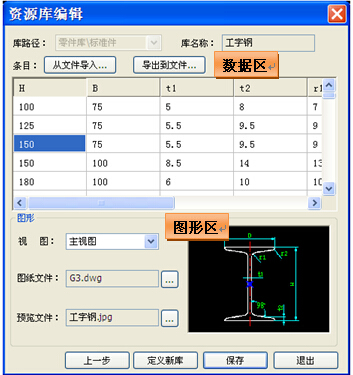
数据区:输入数据。可以直接在数据表格编辑区手工输入,也可以从其他文件中导入(导入文件的格式暂支持*.txt、*.xls)。每一行是一条数据,如上图每一行是工字钢的一个规格参数。
从文件导入:从*.txt、*.xls文件中导入数据。
导出到文件:将已填写的数据导出为*.txt、*.xls文件。
图形区:当资源库中是零件类时,需要为每一行数据添加各个视图的图形文件和预览图片。如果当前预定义资源库非零件类,是一般术语库,则不需要定义图形区内容。
视图:点击视图编辑框后的向下箭头 ,从视图列表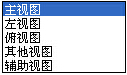 中选择一个视图。
图纸文件:为所选系列的某个视图添加相应的dwg图形文件。
预览文件:为所选系列的某个视图添加预览图片。
图形区操作步骤:
① 光标在数据区某一行点击,置为当前行,;
② 点击视图编辑框尾部的下拉列表,选择主视图;
③ 点击图纸文件后的 ,添加用当前系列行中的数据绘制的dwg图形文件;
④ 点击预览文件后的,添加相应的预览图片;
⑤ 重复②~④步,依次为当前系列的左视图、俯视图、其他视图的图形和预览图;
⑥ 重复①~⑤步,为所有系列添加相应视图的图形和预览图
⑦ 点击保存。
说明:在建库之前,需要预先为每个系列绘制独立的图形文件(.dwg文件)和预览文件(可以是.dwg文件或其他图片格式的文件)。为了方便图库的调用,图形文件在绘制结束后最好做一下清理(命令:Purge),清除不需要的设置;还要设定基准点(命令:Base),设置图形作为文件块调用时的基准点,再保存。
4)点“保存”按钮,保存当前正在定义的资源库。
5)点“定义新库”按钮,继续创建其他资源库。
注意:如果资源库创建中途保存后,中断了,点击机械-图库面板中的 ,或在命令行输入命令:libout,打开企业设计资源库,选中某一资源库,点击右键菜单中的“修改”,弹出资源库定义界面,可以打开已有资源库进行完善或修改。
企业设计资源库根据类型的不同,有多种调用方式。
操作步骤:
1) 点击机械-图库面板中的,或在命令行输入命令:libout,打开企业设计资源库,选中零件库,双击打开。
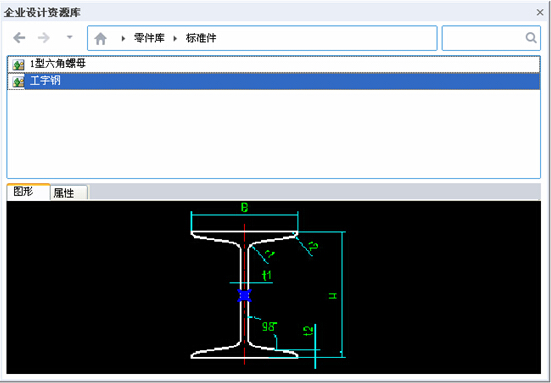
2) 单击选中某一单元格(即选中该行系列),选择视图类型,再点“确定”按钮。
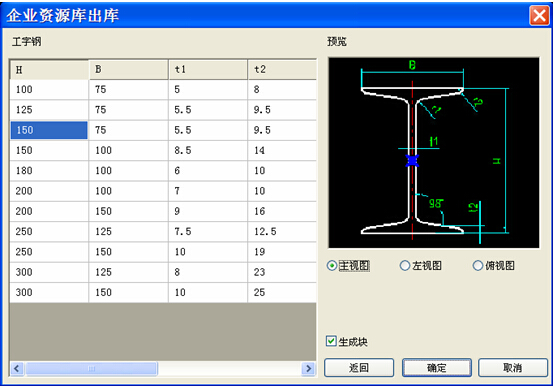
3) 在绘图界面单击鼠标左键确定定位点,指定方向,图形出库。
非零件(即术语类,又称为普通库)资源库在尧创CAD的尺寸标注、块属性编辑、标题栏图信息填写、明细栏编辑等对话框中可以自由调用;也可以直接打开术语类资源库,双击生成文本片段。
1) 启动企业资源库出库的方法有以下几种:
① 点击机械-图库面板中的,直接打开企业资源库;
② 在命令行输入命令:libout,直接打开企业资源库;
③ 在插入图框(命令:xlegend)对话框中填写图信息时;
④ 在明细栏编辑对话框(命令:ddbom)中;
⑤ 在尺寸标注对话框的前缀区、后缀区、线下字符区;
⑥ 当编辑属性块 (命令:EATTEDIT)对话框;
⑦ 在序号标注(命令:partlabel)对话框中
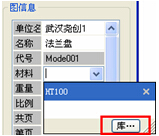
在第③~⑦种情形下,单击编辑框后的向下箭头,弹出历史输入可选项列表,单击列表右下方的资源库按钮,打开企业设计资源库。下图是插入图框时,输入“材料”时启动资源库的界面。
2) 在企业资源库中找到某一术语类资源库,双击打开。
3) 移动光标到需要的字符单元格内,双击鼠标左键,或者单击某一单元格,然后点“确定”按钮,该单元格所在行记录被选中出库。
4) 所选记录按照资源库定义的输出格式自动调出。
如果是直接打开的企业资源库,记录生成一个多行文本;如果是在编辑对话框中启动的企业资源库,数据自动填写到编辑框中。
编辑框(如插入图框→图信息→材料)成功调用企业资源库后,如需再次调用或修改(如程序中再次插入图框,填写图信息中的材料)时,单击编辑框中的向下箭头,下拉可选项列表中显示有两个部分:
l 历史记录:用户以前输入过的内容。
l 上一个调用的资源库字段中的所有数据,如下图。
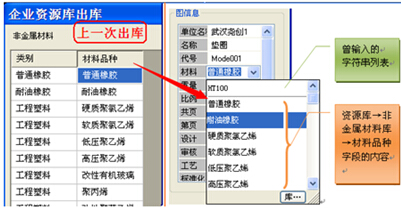
单击鼠标左键,将下拉列表中的某一项填写到编辑框中。
出库图形块在序号标注时,其代号、名称等明细信息可以手动填写,也可以调用库中信息自动输入。企业设计资源库的调用方式有三种:
a) 单击序号每个属性编辑框后面的向下按钮,从资源库中提取信息填写到单个编辑框中,即术语类资源库的调用。
b) 单击“从库中提取”按钮,从资源库中提取的记录自动填写到序号标注的同名字段,即同时调用多个信息。
c) 单击“从图上提取”按钮,从资源库中提取的记录自动填写到序号标注的同名字段,即同时调用多个信息。
前面两种调用方式即非零件(即术语)类资源库的调用,请参见“术语类设计资源库出库”的详细说明。下面讲述“从图上提取”,即同时提取出库图块的多个自定义属性字段值的操作步骤:
1) 启动序号标注(命令:partlabel)命令;
2) 在零件序号标注对话框中,单击“从图上提取”按钮;
3) 在绘图区将光标移到出库的图形上,单击鼠标左键,程序自动提取出库图形的自定义属性值,并返回到零件序号对话框,如下图所示。
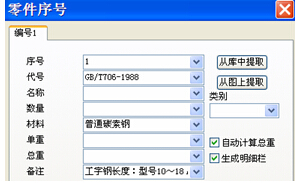
4) 点击“确定”按钮,完成序号标注,自动生成明细栏。
图库建立的方法很多,这里列举了几种常见的方法,工程设计中常用的CAD工具软件,都非常重视如何方便的建立图库,用户需要选择一款适合自己的CAD工具软件来完成图库建设,从而达到提高效率的同时,还能兼顾规范化。
