
客服QQ1:
813015052
894354453
在CAD中,标注的外观由标注样式决定。由于标注样式的设置既专业也不直观,尧创CAD V2010根据零部件设计国家标准为半径尺寸、直径尺寸、线性尺寸等标注类型设置了多种常用标注形式,也称样式。这些样式用形象的图标表示,在标注工具的标注对话框中,点击即可选用。
下面分别讲述半径标注、直径标注、弧长标注、线性标注、对齐标注、对称半线性标注工具的常用标注形式的意义和标注效果。
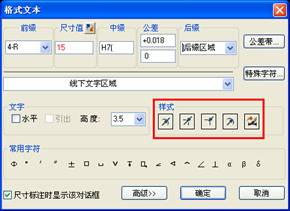
半径标注的对话框
1.  箭头在弧内
箭头在弧内
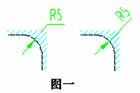
选择该样式,箭头显示在圆弧(或圆)内,如图一。当同时勾选“文字水平”选项时,标注效果如图一的左边;当“文字水平”选项不勾选时,标注效果如图一的右边。
2.  箭头在弧外
箭头在弧外
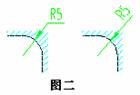
选择该样式,箭头显示在圆弧(或圆)外,如图二。当同时勾选“文字水平”选项时,标注效果如图二的左边;当“文字水平”选项不勾选时,标注效果如图二的右边。
3.  引出半径标注
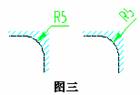
选择该项时,标注从圆(圆弧)上的点引出,弧内无尺寸线,如图三。当同时勾选“文字水平”选项时,标注效果如图三的左边;当“文字水平”选项不勾选时,标注效果如图三的右边。
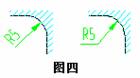
4.  小半径标注
小半径标注
选择该选项时,将光标移动到圆弧内部时,箭头和文字默认在圆弧内,标注效果如图四。
5.  默认样式
默认样式
选择该按钮时,当前标注的所有设置还原为当前标注样式中设定的样式,文字还原到默认位置。
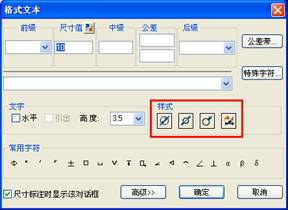
直径标注的对话框
直径标注的常用样式的意义与半径类似,标注效果如下图所示:
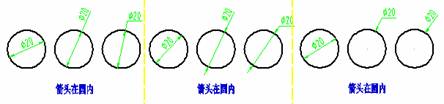
直径标注工具常用样式的标注效果
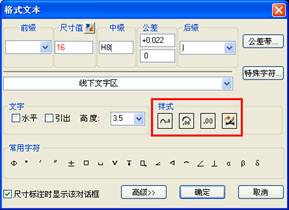
弧长标注的对话框
在弧长的标注工具的对话框的样式区时,程序增加弧长符号的几种显示方式,依次是:弧长符号显示在标注文字的前缀区、弧长符号在标注文字的上方、不显示弧长符号、默认使用当前标注样式设置四种,前三种特殊样式的标注效果如下图所示(右边分别是勾选文字引出选项后,当文字不在默认位置时的显示效果):
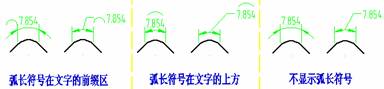
弧长标注工具常用样式的标注效果
由于篇幅所限,其他工具的常用样式将在下一篇中接着介绍。
