
客服QQ1:
813015052
894354453
从开目CAD转入尧创CAD,你会惊喜地发现,原来视图缩放、平移可以如此方便,极轴导航、对象捕捉、对象追踪等导航阵容功能如此强大,夹点拉伸可以让直线伸缩自由……。尧创CAD作为开目CAD的升级换代新产品,首先,它在文件格式上与国际主流的绘图软件相同;其次,它在界面、功能和操作习惯上与国际主流的绘图软件高度一致,让图形信息实现跨企业、跨行业、跨国际的无障碍交流与沟通;第三,它极大地丰富了绘图设置,满足不同习惯、不同行业设计师的需求,其设计大图的能力远远超越了开目CAD。
正因为与开目CAD有太多的不一样,老用户刚刚转型过来时,可能会感到不习惯,甚至感到困惑:小键盘中的上下左右键不再作指定方向用了,如何精确定位一个相对点?相切直线没有专用的工具,怎么实现?……下面分别从初始化环境、绘图、标注、剖面等常用功能点出发,比较尧创CAD与开目CAD3X版本间的异同,希望能对开目老用户快速认识尧创CAD,快速过渡到熟练使用尧创CAD起到一点儿帮助。
开目CAD作图时几乎不需要任何设置,确定图幅和比例后就可以作图了,尧创CAD应该如何快速进入与开目类似的作图环境呢?
1. 图幅和图纸比例
开目CAD支持一文一图。在新建文件时,程序提示选择合适的图幅和图纸比例,进入绘图界面后,所有初始化环境如文字高度、线型比例、剖面间隔等与图形比例间如何换算等全部由程序自动完成,用户只需按对外大小输入实际尺寸绘制图形即可。
尧创CAD支持一文多图。通过以下两步操作完成初始化设置。
1. 新建文件时,建议使用样板新建,不仅让文件中的设置统一,而且可以。图形样板文件的扩展名为*.dwt,样板中可设置的内容:
§ 图层名
§ 标注样式
§ 文字样式
§ 线型
§ 捕捉、栅格和正交设置
§ 还有默认文字高度、单位类型和精度、图形区域等等变量的初始化设置
2. 启动菜单“机械|图框|新建图框”,插入合适的图幅和图纸比例,还可以同时插入代号栏、标题栏、信息栏,填写图纸信息等。
注:尧创CAD出厂配置中带有符合机械行业标准的样板(位于安装目录\Templates\YaoCCAD.dwt),可参照。
2. 线型
开目CAD有粗线、细实线、及其他不连续线线型。
尧创CAD的线型根据线的结构形式而定义,如continuous连续线、Hidden虚线等,用户还可以自定义线型。尧创CAD线型中没有开目CAD中的粗实线、细实线线型,如何实现粗实线、细实线效果呢?请看完线宽的区别后,想想看!^_^
3. 线宽
开目CAD
在开目CAD里,线宽可以在绘图时设置;也可以使用默认值,出图时对不同线型设置线宽。
尧创CAD
在尧创CAD里,线宽值可以是某一固定值如0.25mm,也可以设置为随层、随块特性,由层或块的属性来决定对象的线宽。打印输出时,可以直接按照对象的线宽进行打印,还可以通过打印样式重新定义对象的输出宽度。
如何实现粗实线、细实线效果?
有很多种方法可以实现,下面列举三种:
① 在图层管理器中设置不同线宽的图层,再在相应图层上绘制对象。
② 第一种方法也可以仅设置不同颜色,而不设线宽,即线宽都设为默认,最后在打印出图时用打印样式控制不同颜色对象的线宽。
③ 在绘制对象时将当前线型设为continuous,当前线宽设置不同的值。
下面是将对象放置到不同线宽的图层中实现粗、细实线效果的方法:
a) 图层设置如下,设有thick层,线型是continuous,线宽是0.5mm;还有thin层,线型是continuous,线宽是0.25mm
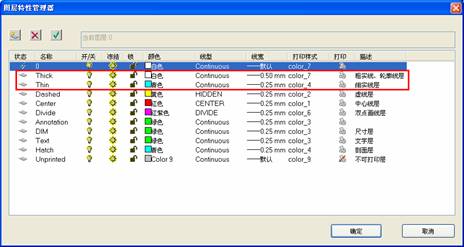
b) 将当前图层和特性设置如下,再创建粗实线对象

c) 切换到Thin层,创建细实线对象

注:以上当前图层设置仅对图素有效,当对象是剖面线、尺寸和文字时,程序遵循“自动设置标注对象的图层”规则,自动将新建的标注类对象放置到相应的图层,表现为相应图层的属性。
4. 标题栏、代号栏、信息栏的创建、调用、填写和修改,现以标题栏为例,其他表格方法相似
开目CAD
创建:在1:1的图形中按标题栏的实际长度绘制构成表格的直线,再将其转成表格线,用表格填写工具填写固定字,最后入表格库。
调用:可以在新建文件时选用标题栏,也可从图库中选用
填写:用表格填写工具在单元格内填写内容,修改单元格内容的方法相同。
尧创CAD:
创建:按标题栏的实际长度绘制构成表格的直线,用单行文本或多行文本填写工具填写固定字。在调用标题栏时经常需要填写的区域(如产品代号)定义属性文字,保存文件,可以直接覆盖尧创CAD安装目录\Templates\China-GB TiTle.dwg。
调用:在插入图框时调用标题栏、代号栏和信息栏,同时填写图信息。标题栏等作为文件块被插入到当前图形。
填写:插入图框时填写的图信息自动映射到标题栏、代号栏和信息栏的相应属性定义区域。
修改:双击标题栏等属性块,可以在“编辑块属性”对话框中填写或修改属性内容;而标题栏中原来用单行或多行文本创建的固定字可用“机械|修改|块内文字编辑”工具修改。
